

Data yang telah digunakan pada transaksi tertentu mungkin tidak dapat dihapus untuk menjaga keterkaitan data pada sistem.
Cara Mengakses Menu Unit Penunjang
Login ke aplikasi eSPMI menggunakan akun Anda.
Login ke aplikasi eSPMI menggunakan akun Anda.
Anda dapat login menggunakan username dan password Anda.
Pilih menu Manajemen Referensi > Unit Penunjang
Pilih menu Manajemen Referensi > Unit Penunjang
Sistem akan menampilkan halaman daftar data Unit Penunjang yang telah tersedia.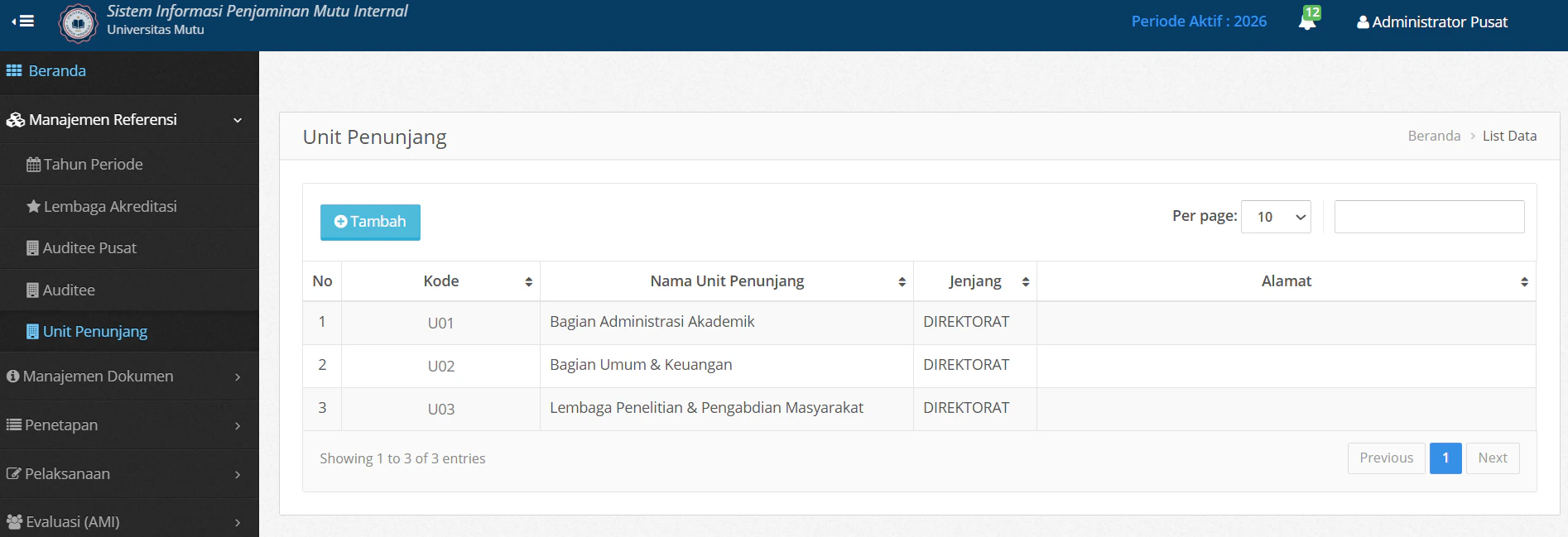
Tekan tombol Tambah
Tekan tombol Tambah
Isi data Unit Penunjang pada form yang tersedia.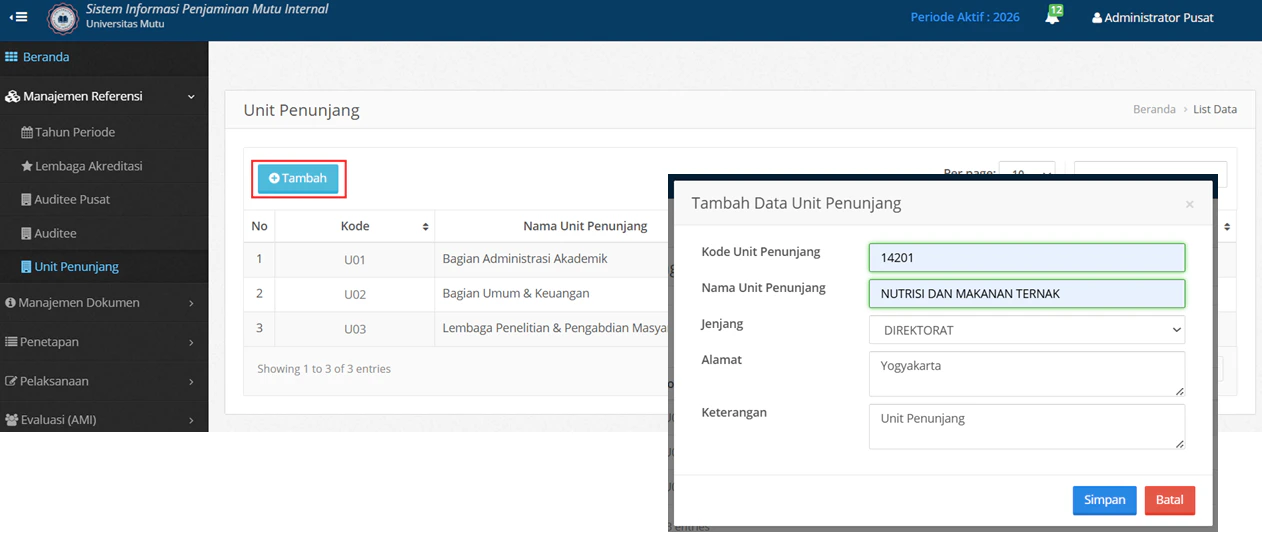
Tekan tombol Simpan
Tekan tombol Simpan
Periksa kembali data yang telah diinput dan data yang Anda simpan akan tampil pada tabel data Unit Penunjang.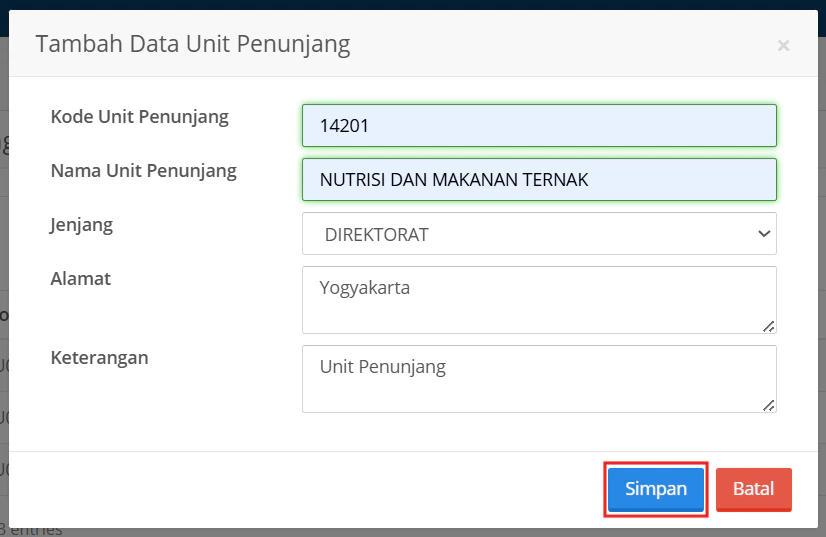
Mengubah & Menghapus Data Unit Penunjang
Pilih data Unit Penunjang yang ingin diubah.
Pilih data Unit Penunjang yang ingin diubah.
Spesifikasikan data yang ini Anda hapus atau ubah, untuk memastikan data lain tidak berubah.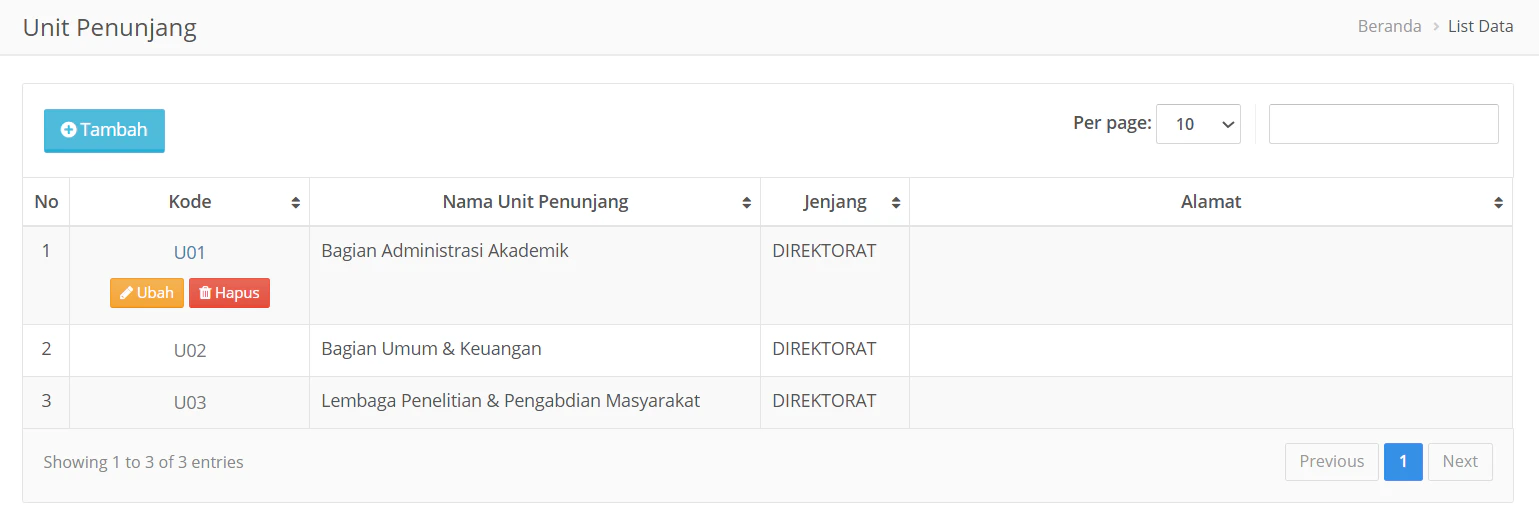
Klik Nama Unit Penunjang
Klik Nama Unit Penunjang
Akan muncul tombol tombol Ubah dan Hapus. Untuk mengubah Anda bisa lakukan klik Ubah, lakukan perubahan pada form yang tersedia. Kemudian untuk menghapus data bisa lakukan klik Hapus dan data yang Anda pilih untuk hapus akan terhapuskan dari daftar Unit Penunjang.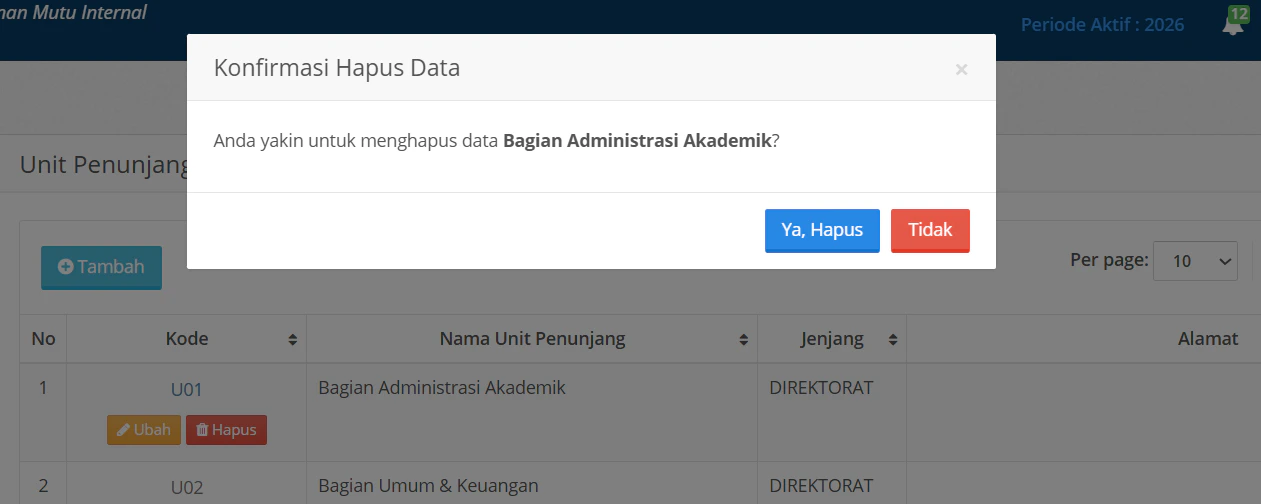
Tekan tombol Simpan
Tekan tombol Simpan
Klik tombol Simpan untuk menyimpan perubahan data. Apabila proses berhasil, maka data akan diperbarui sesuai dengan perubahan terbaru.